← Volver a Refugio Digital ← Tornar a Refugi Digital
Rol: Administrador
Rol: Administrador

Guía 1 de administración:
Panel del administrador
y navegación

Guia 1 d'administració:
Panell de l'administrador
i navegació

Esta guía te enseña a orientarte en el panel principal: qué mirar primero, cómo entrar a cada módulo y cómo cambiar de rol cuando tu cuenta tiene más de uno.

Aquesta guia t'ensenya a orientar-te al panell principal: què mirar primer, com entrar a cada mòdul i com canviar de rol quan el teu compte en té més d'un.

💡 Pulsa sobre cualquier imagen para verla ampliada.

💡 Prem sobre qualsevol imatge per veure-la ampliada.

¿Qué cubre esta guía?

Què cobreix aquesta guia?

Cómo identificar los elementos clave del dashboard del administrador y usarlo como centro de operaciones diario.

Com identificar els elements clau del dashboard de l'administrador i usar-lo com a centre d'operacions diari.

Cómo usar el menú superior para navegar a usuarios, jaulas, alertas, preferencias, listas, incidencias y directorio de animales.

Com usar el menú superior per navegar a usuaris, gàbies, alertes, preferències, llistes, incidències i directori d'animals.

Incluye una referencia numerada (1–23) para relacionar cada zona de la pantalla con su descripción.

Inclou una referència numerada (1–23) per relacionar cada zona de la pantalla amb la seva descripció.

La aplicación está disponible en cuatro idiomas:

L'aplicació està disponible en quatre idiomes:
Castellano Català Euskera Galego
1
Vista general del panel (referencia 1–23)Vista general del panell (referència 1–23)
Mapa rápido de la pantalla
Mapa ràpid de la pantalla
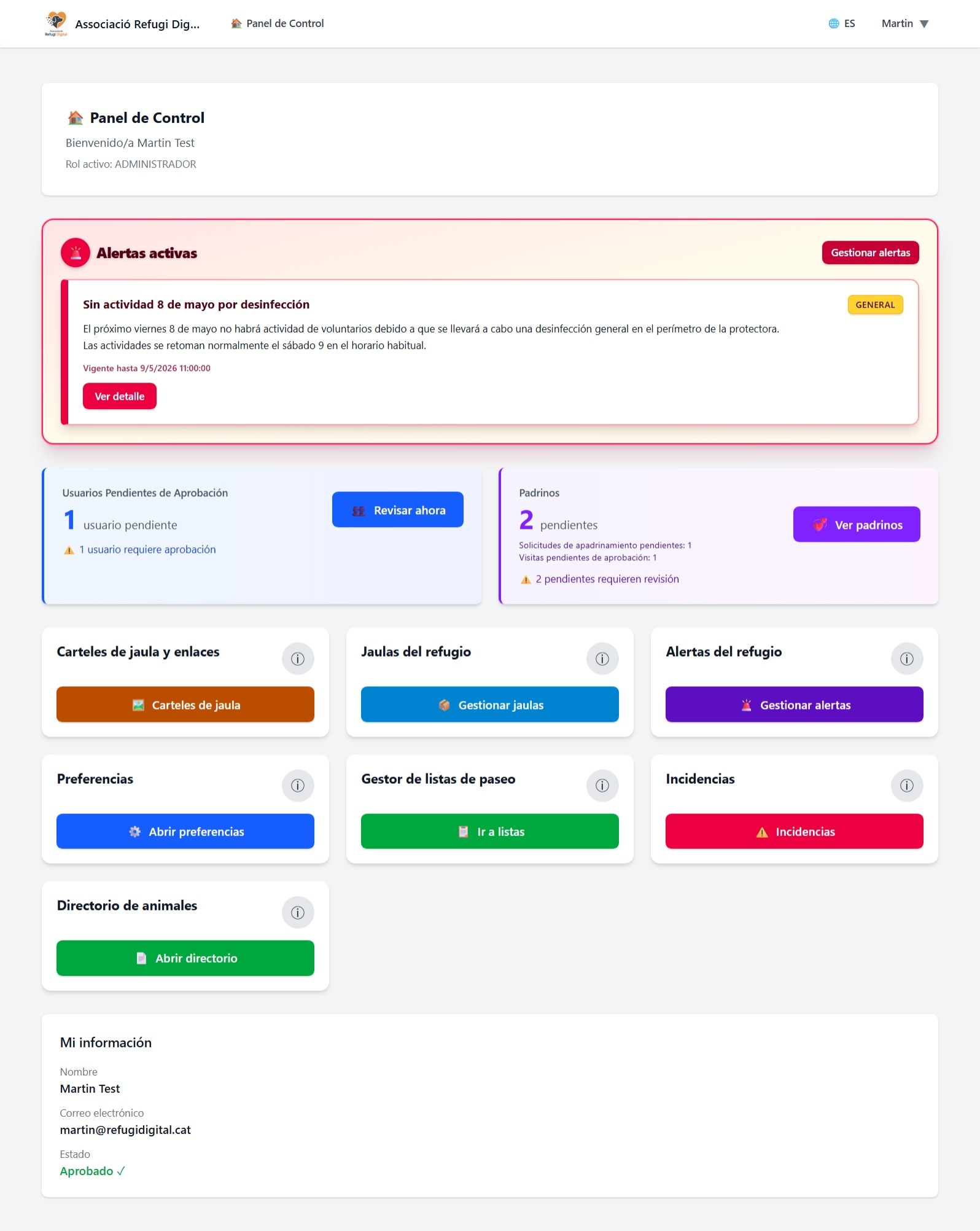
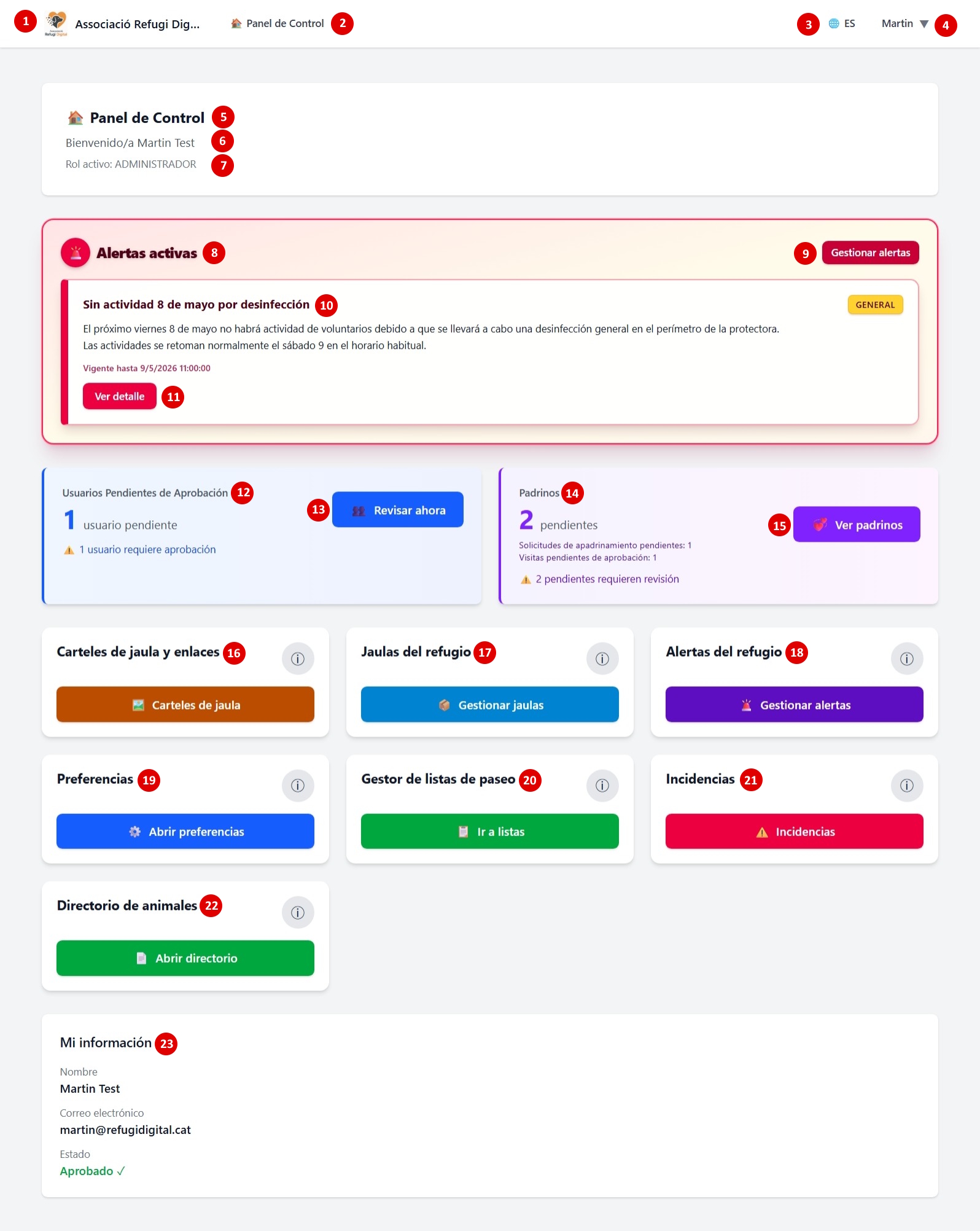
Esta captura ya incluye números del 1 al 23 para ubicar cada sección del dashboard. Úsala como índice visual mientras lees esta guía.
Aquesta captura ja inclou números de l'1 al 23 per ubicar cada secció del dashboard. Fes-la servir com a índex visual mentre llegeixes aquesta guia.
Prioridad recomendada: revisar alertas activas y pendientes (usuarios/padrinos), luego entrar al módulo que necesites.
Prioritat recomanada: revisar alertes actives i pendents (usuaris/padrins), després entrar al mòdul que necessitis.
Referencia 1–23
Referència 1–23
Usa esta lista junto con la imagen numerada para ubicar cada área del panel.
Fes servir aquesta llista junt amb la imatge numerada per ubicar cada àrea del panell.
1. Identidad de protectora: logo y nombre del tenant activo.
1. Identitat de protectora: logo i nom del tenant actiu.
2. Acceso a panel: enlace “Panel de Control” en la barra superior.
2. Accés al panell: enllaç “Panell de Control” a la barra superior.
3. Idioma actual: selector de idioma (ej. ES).
3. Idioma actual: selector d'idioma (p. ex. ES).
4. Usuario activo: nombre y menú de sesión.
4. Usuari actiu: nom i menú de sessió.
5. Título del dashboard: encabezado principal “Panel de Control”.
5. Títol del dashboard: capçalera principal “Panell de Control”.
6. Bienvenida: saludo con nombre del usuario logueado.
6. Benvinguda: salutació amb nom de l'usuari autenticat.
7. Rol activo: confirma que operas como administrador.
7. Rol actiu: confirma que operes com a administrador.
8. Sección de alertas: contenedor de “Alertas activas”.
8. Secció d'alertes: contenidor d'“Alertes actives”.
9. Gestionar alertas: botón para abrir la administración de alertas.
9. Gestionar alertes: botó per obrir l'administració d'alertes.
10. Alerta concreta: tarjeta con título, tipo y mensaje.
10. Alerta concreta: targeta amb títol, tipus i missatge.
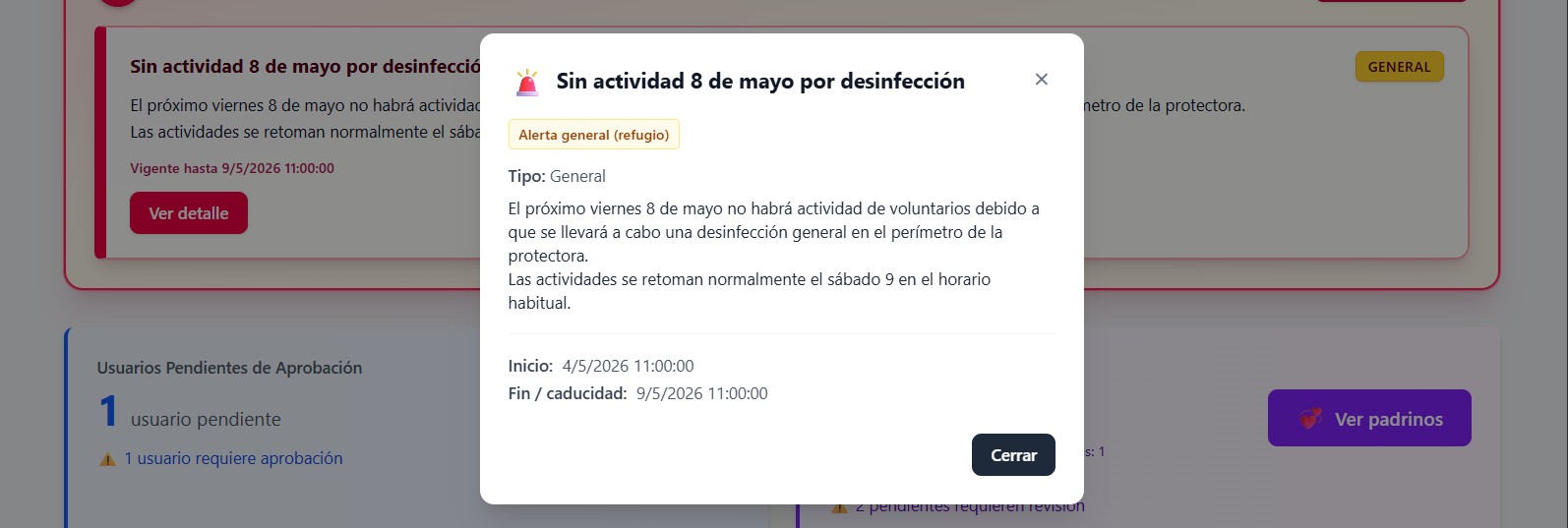
11. Ver detalle: abre el modal con información completa.
11. Veure detall: obre el modal amb informació completa.
12. Usuarios pendientes: contador de aprobaciones por revisar.
12. Usuaris pendents: comptador d'aprovacions per revisar.
13. Revisar ahora: acceso directo al panel de usuarios.
13. Revisar ara: accés directe al panell d'usuaris.
14. Resumen padrinos/paseos: total de solicitudes pendientes.
14. Resum padrins/passejos: total de sol·licituds pendents.
15. Ver padrinos: acceso a coordinación de padrinos.
15. Veure padrins: accés a coordinació de padrins.
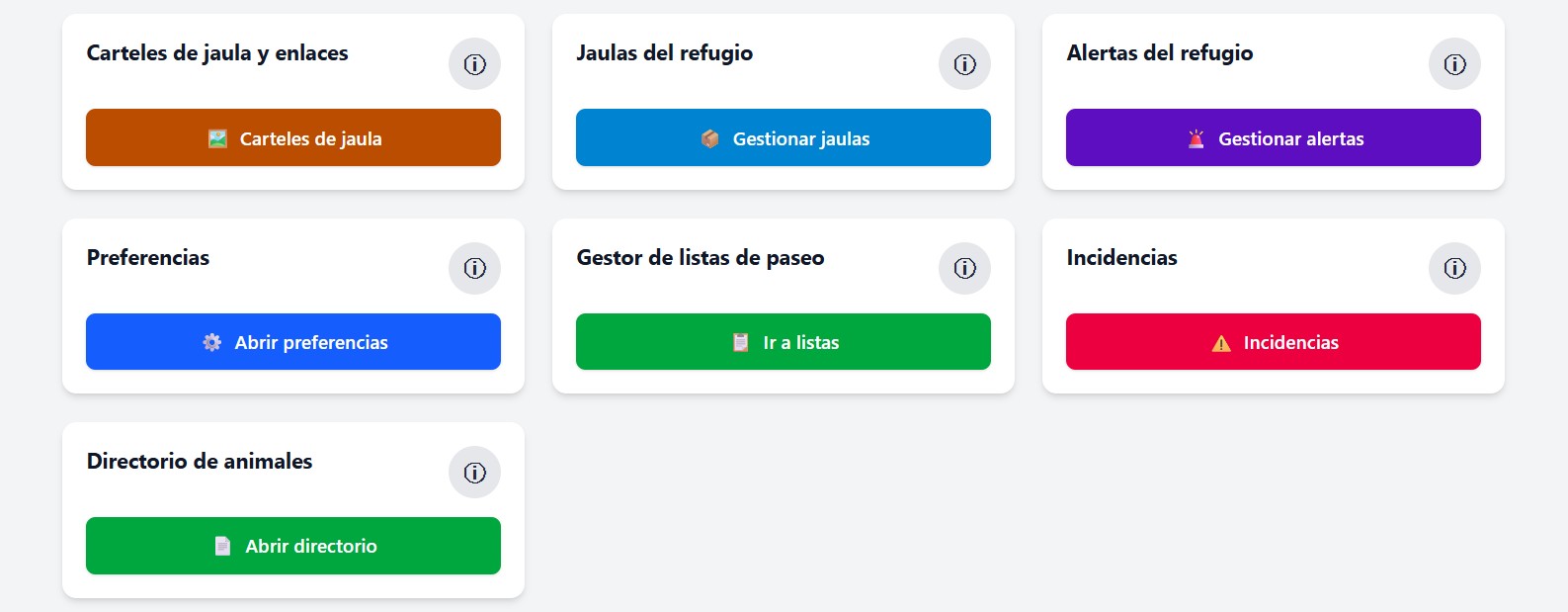
16. Carteles de jaula y enlaces: módulo de QR/carteles.
16. Cartells de gàbia i enllaços: mòdul de QR/cartells.
17. Jaulas del refugio: módulo para gestionar jaulas.
17. Gàbies del refugi: mòdul per gestionar gàbies.
18. Alertas del refugio: acceso rápido a alertas.
18. Alertes del refugi: accés ràpid a alertes.
19. Preferencias: configuración operativa y marca.
19. Preferències: configuració operativa i marca.
20. Gestor de listas de paseo: entrada a planilla/listas.
20. Gestor de llistes de passeig: entrada a planilla/llistes.
21. Incidencias: módulo para registrar y consultar incidencias.
21. Incidències: mòdul per registrar i consultar incidències.
22. Directorio de animales: listado general y acceso a fichas.
22. Directori d'animals: llistat general i accés a fitxes.
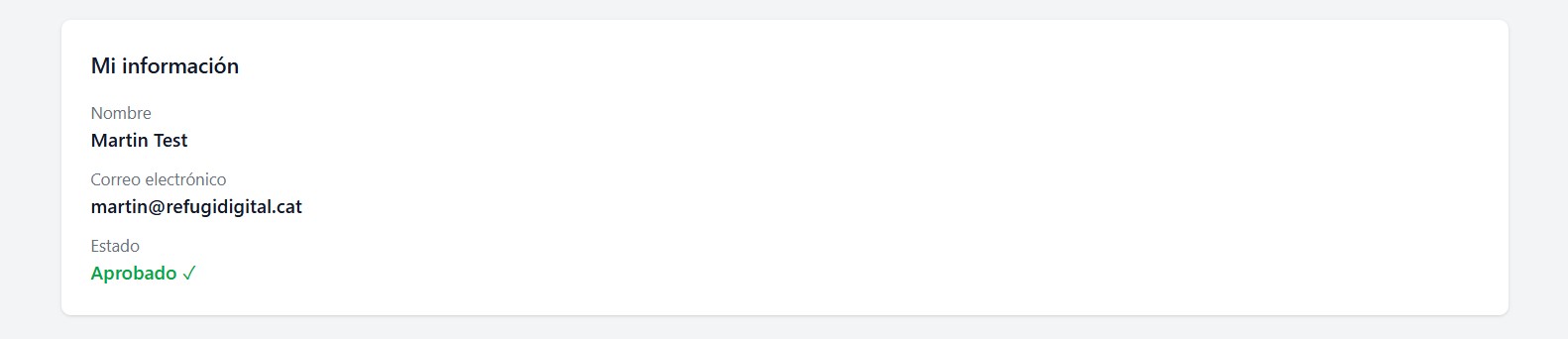
23. Mi información: nombre, correo y estado de cuenta.
23. La meva informació: nom, correu i estat del compte.
2
Cabecera, usuario y cambio de rolCapçalera, usuari i canvi de rol
Cabecera fija del tenant
Capçalera fixa del tenant
Arriba siempre verás el nombre/logo de la protectora, el acceso al panel, el idioma y tu usuario. Sirve para confirmar dónde estás operando.
A dalt sempre veuràs el nom/logo de la protectora, l'accés al panell, l'idioma i el teu usuari. Serveix per confirmar on estàs operant.
Menú de usuario (navegación principal)
Menú d'usuari (navegació principal)
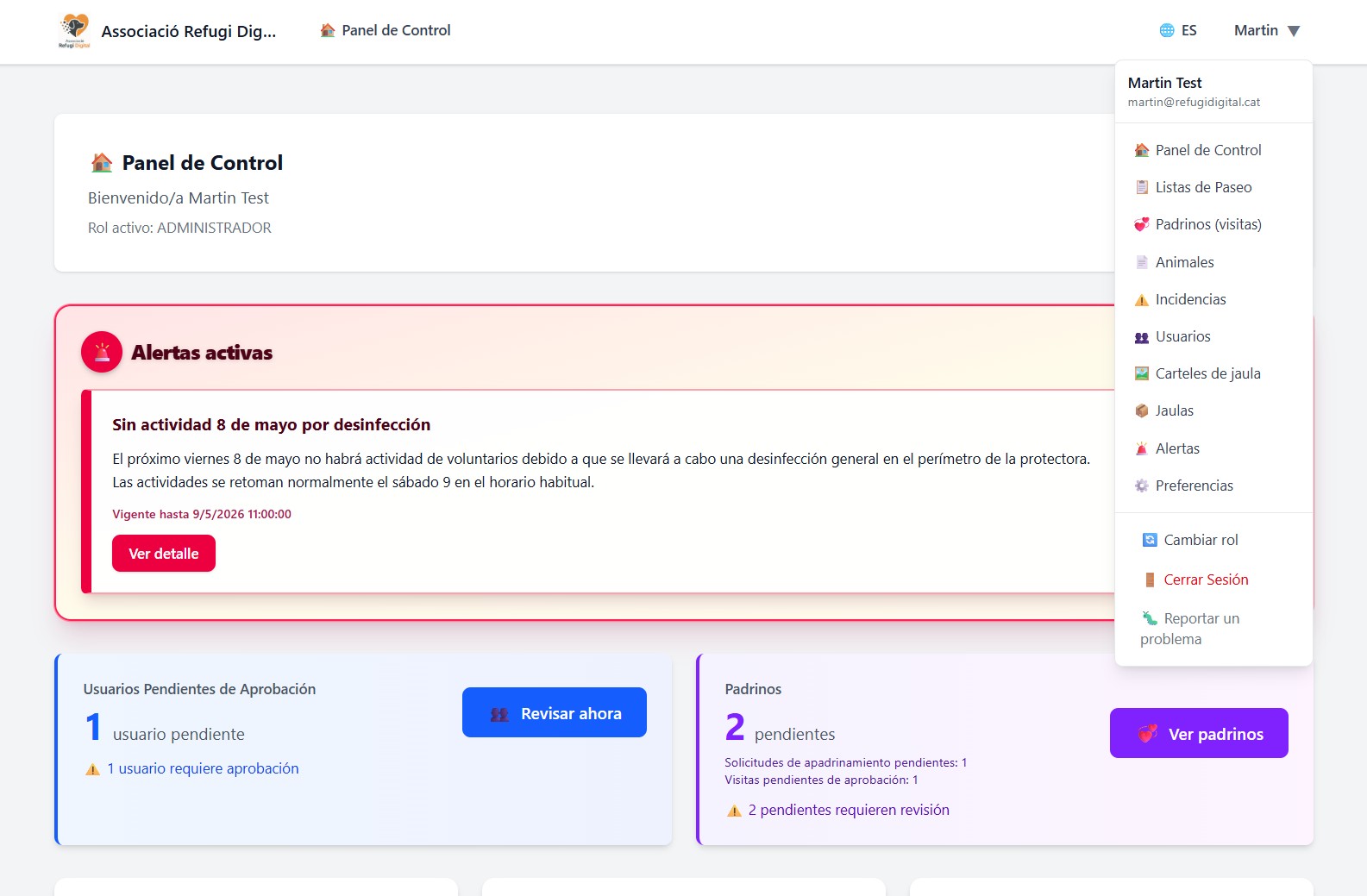
Desde aquí accedes a Usuarios, Carteles de jaula, Jaulas, Alertas, Preferencias, Listas, Coordinación de padrinos, Incidencias y Directorio de animales.
Des d'aquí accedeixes a Usuaris, Cartells de gàbia, Gàbies, Alertes, Preferències, Llistes, Coordinació de padrins, Incidències i Directori d'animals.
Si tienes varios roles en tu cuenta, usa “Cambiar de rol” desde este menú para volver al selector.
Si tens diversos rols al teu compte, fes servir “Canviar de rol” des d'aquest menú per tornar al selector.
Selector de rol
Selector de rol
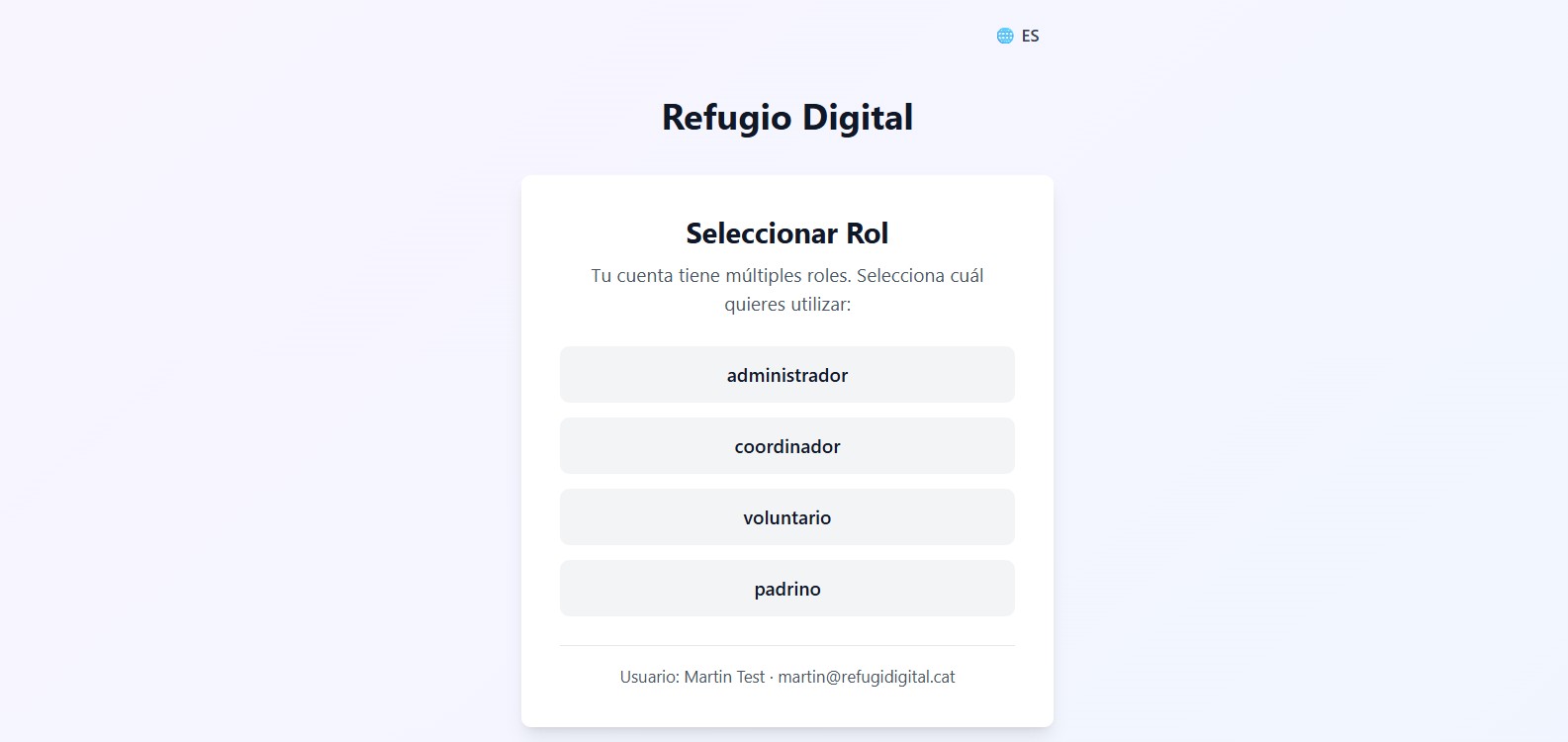
Cuando una cuenta tiene más de un rol, eliges con cuál trabajar. Esta guía describe la vista con rol activo Administrador.
Quan un compte té més d'un rol, tries amb quin treballar. Aquesta guia descriu la vista amb rol actiu Administrador.
3
Prioridades del dashboard y accesos rápidosPrioritats del dashboard i accessos ràpids
Parte superior: qué revisar primero
Part superior: què revisar primer
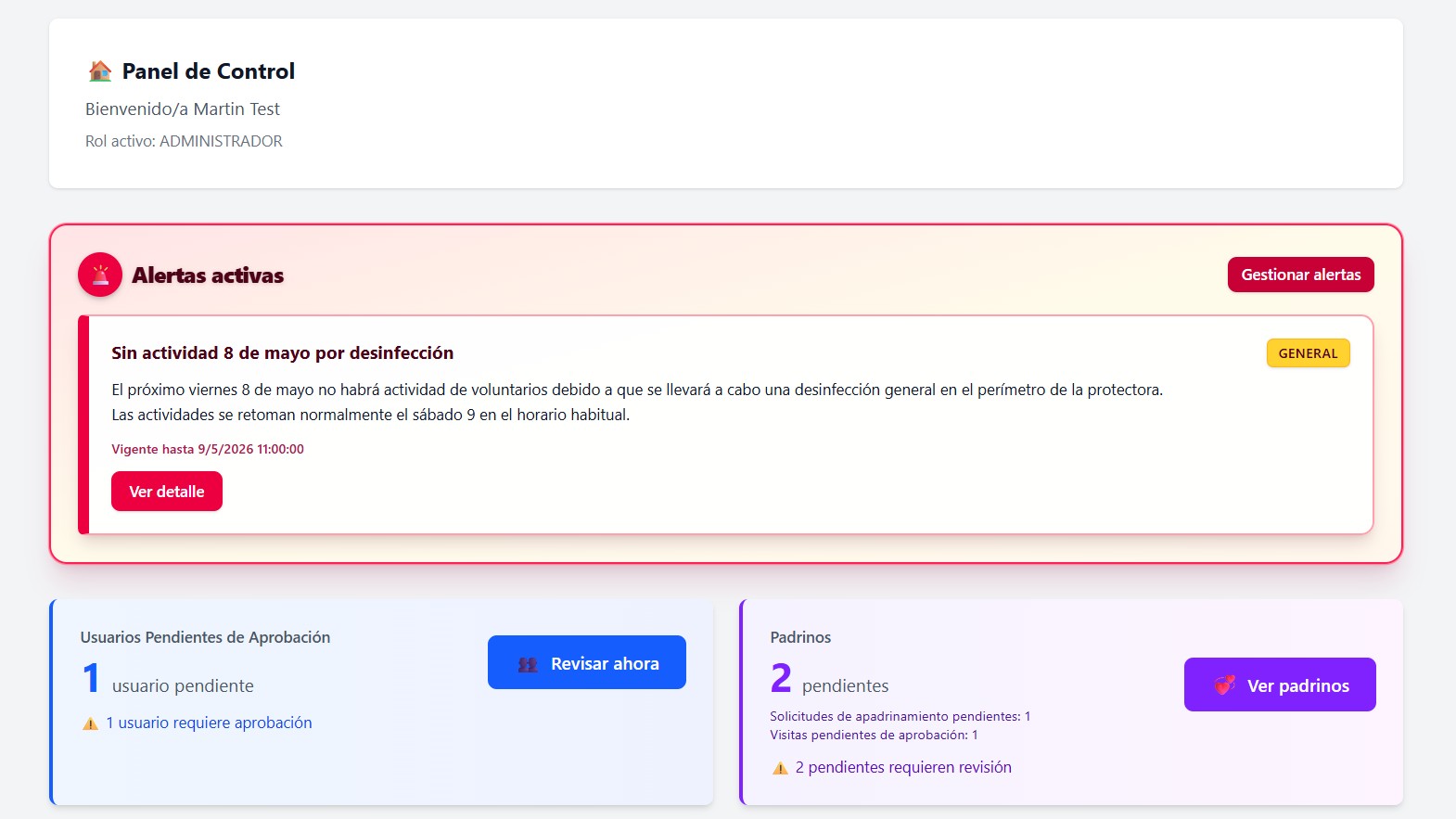
Empieza por las Alertas activas y los bloques de pendientes: usuarios por aprobar y solicitudes de padrinos/paseo que requieren revisión.
Comença per les Alertes actives i els blocs de pendents: usuaris per aprovar i sol·licituds de padrins/passeig que requereixen revisió.
Detalle de alerta
Detall d'alerta
Al pulsar “Ver detalle” abres la información completa en un modal. Desde aquí confirmas alcance y vigencia de cada alerta.
En prémer “Veure detall” obres la informació completa en un modal. Des d'aquí confirmes abast i vigència de cada alerta.
Rejilla de módulos
Graella de mòduls
Usa estas tarjetas para entrar directo a Carteles, Jaulas, Alertas, Preferencias, Gestor de listas, Incidencias y Directorio.
Fes servir aquestes targetes per entrar directe a Cartells, Gàbies, Alertes, Preferències, Gestor de llistes, Incidències i Directori.
El icono “i” de cada tarjeta muestra una ayuda breve para entender cuándo usar ese módulo.
La icona “i” de cada targeta mostra una ajuda breu per entendre quan usar aquest mòdul.
Mi información
La meva informació
Al final del panel verás tus datos básicos (nombre, correo y estado aprobado) para verificar rápidamente la sesión activa.
Al final del panell veuràs les teves dades bàsiques (nom, correu i estat aprovat) per verificar ràpidament la sessió activa.
×